
Como usar a API do Apiário Dev no OpenCode como provider customizado
 Níckolas Da Silva
 Neste tutorial você vai conectar a API do Apiário Dev ao OpenCode como provider customizado, adicionar os modelos DeepSeek e confirmar que a conexão funcionou. Sem SDK, sem escrever integração — só configuração.
Conectando o Apiário Dev como provider customizado
O OpenCode chama de custom provider qualquer serviço que fale o dialeto OpenAI — que é o caso do Apiário Dev.
Passo 1: abra as configurações
Na home do OpenCode, clique no ícone de Settings.
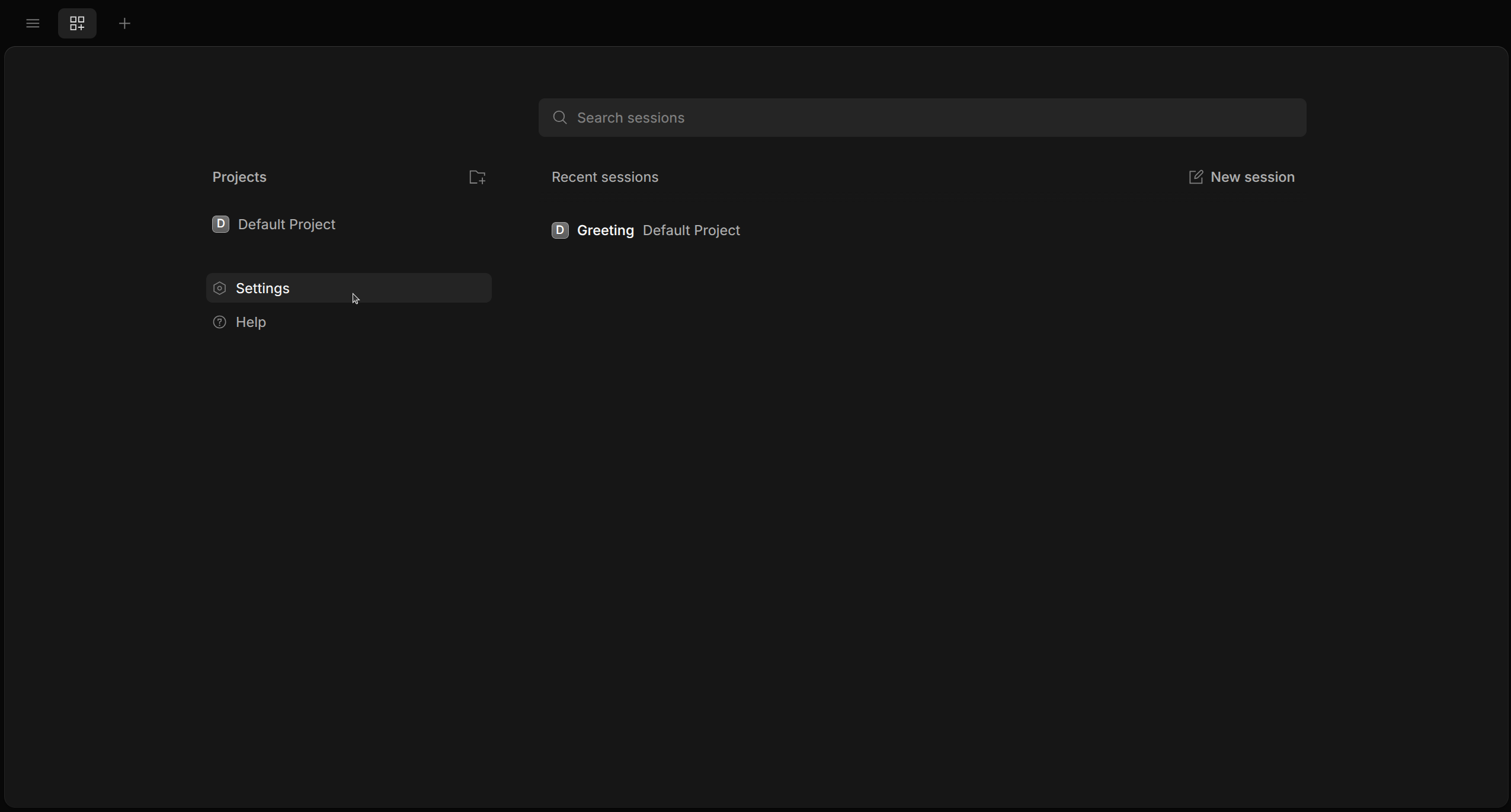 O ícone de Settings fica na home do OpenCode.
Passo 2: vá em Providers → Custom provider
Dentro de Settings, abra Providers e procure a seção Custom provider. A descrição é bem direta: “Add an OpenAI-compatible provider by base URL” — adicionar um provider compatível com OpenAI pela URL base. É exatamente o nosso caso. Clique em Connect.
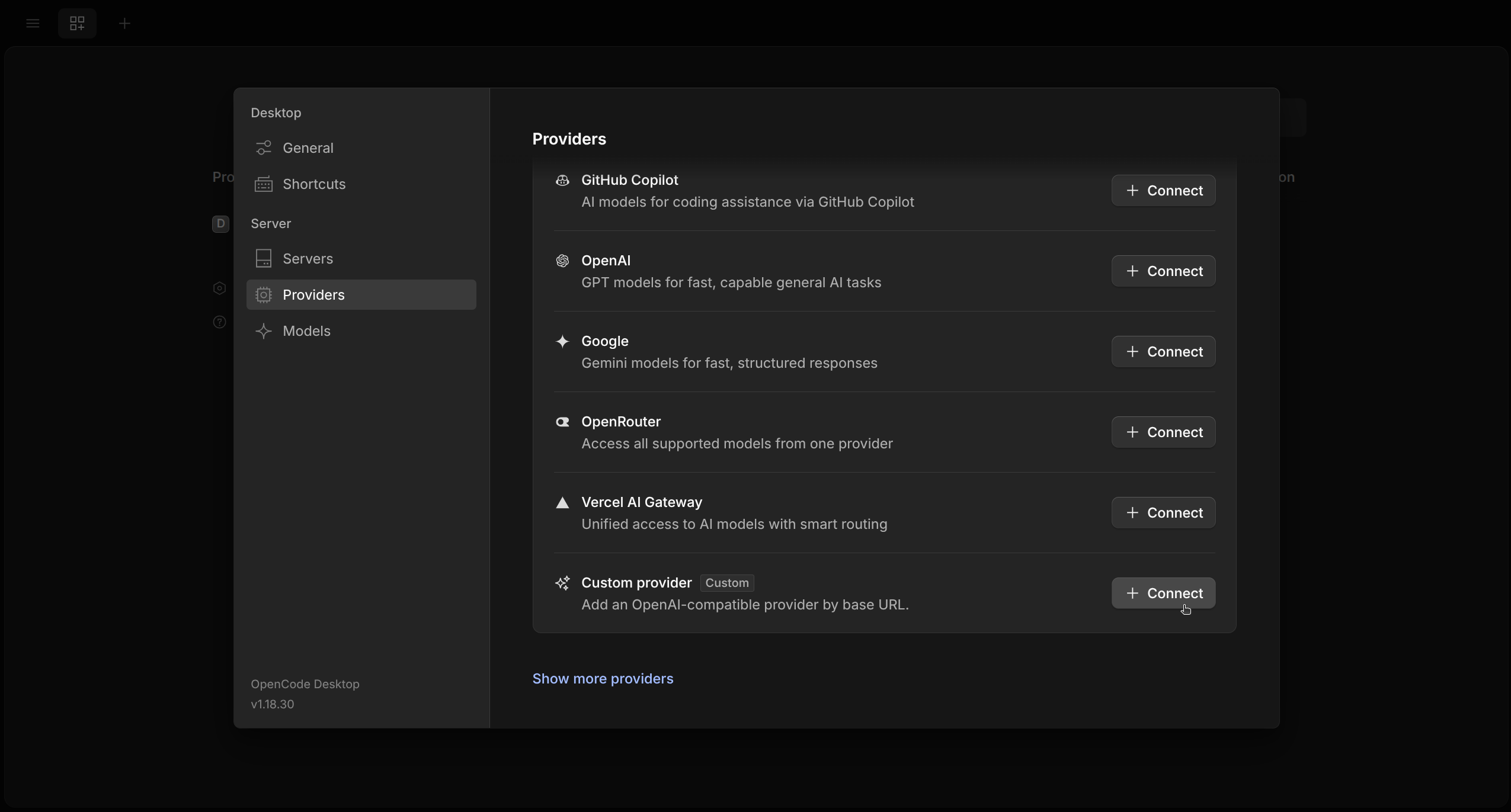 Custom provider: conecte qualquer serviço compatível com OpenAI pela URL base.
Passo 3: preencha os quatro campos
O formulário pede quatro informações:
- Provider ID:
apiario(o apelido interno; use algo curto e sem espaços) - Provider Name:
Apiário Dev(o nome exibido na interface) - Base URL:
https://api.apiario.dev/v1 - API Key: sua chave
sk-...
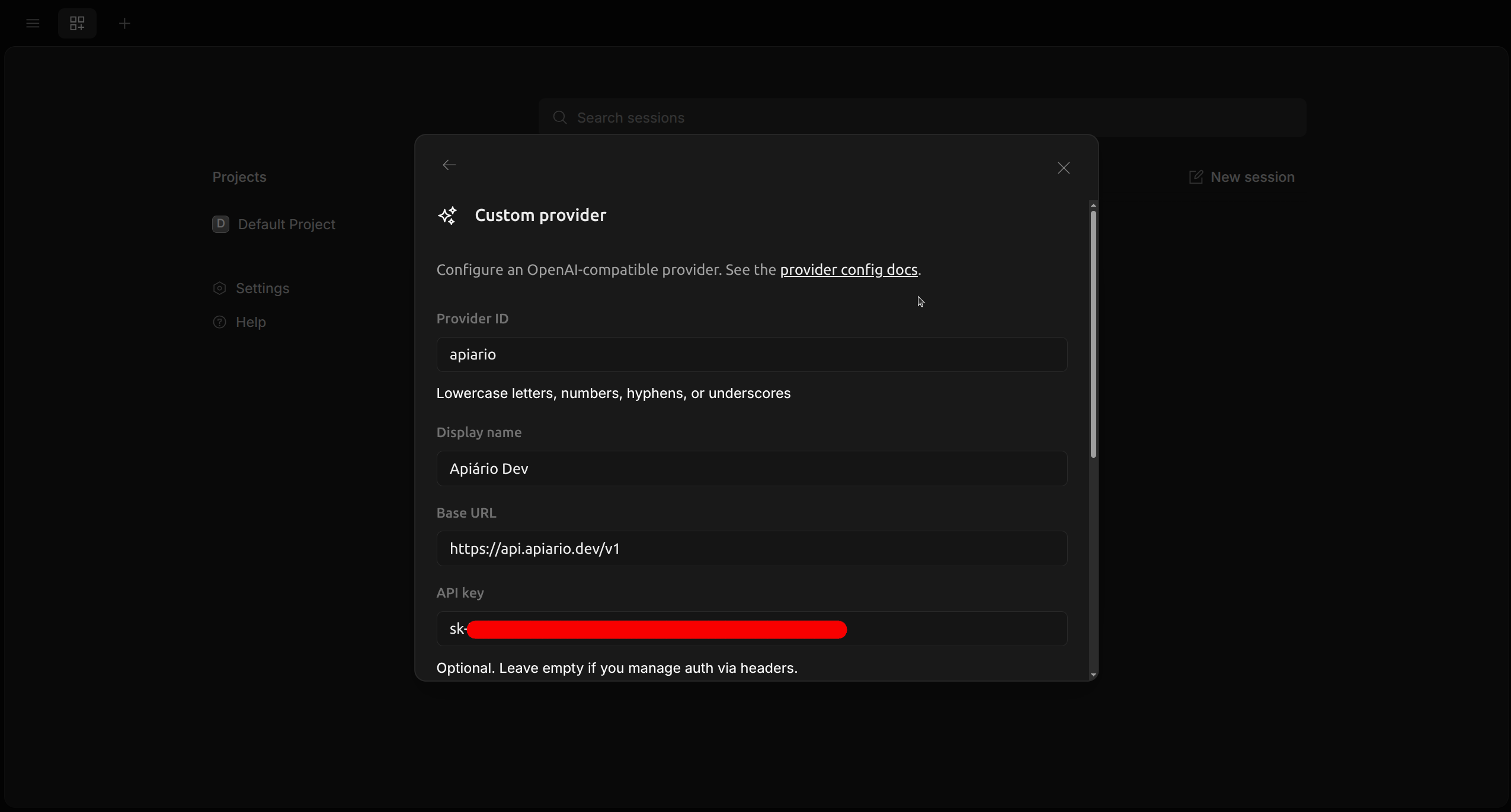 O formulário do provider customizado: ID, nome, URL base e chave.
Aquele /v1 no final da URL não é enfeite: é o prefixo que o padrão OpenAI usa para os endpoints. Sem ele, as chamadas batem na rota errada.
Passo 4: copie o Model ID no painel
Abra o painel de modelos, filtre por DeepSeek ou outro provedor de sua escolha e clique no botão de copiar ao lado do modelo. É esse identificador — como deepseek/deepseek-v4-flash — que o OpenCode usa.
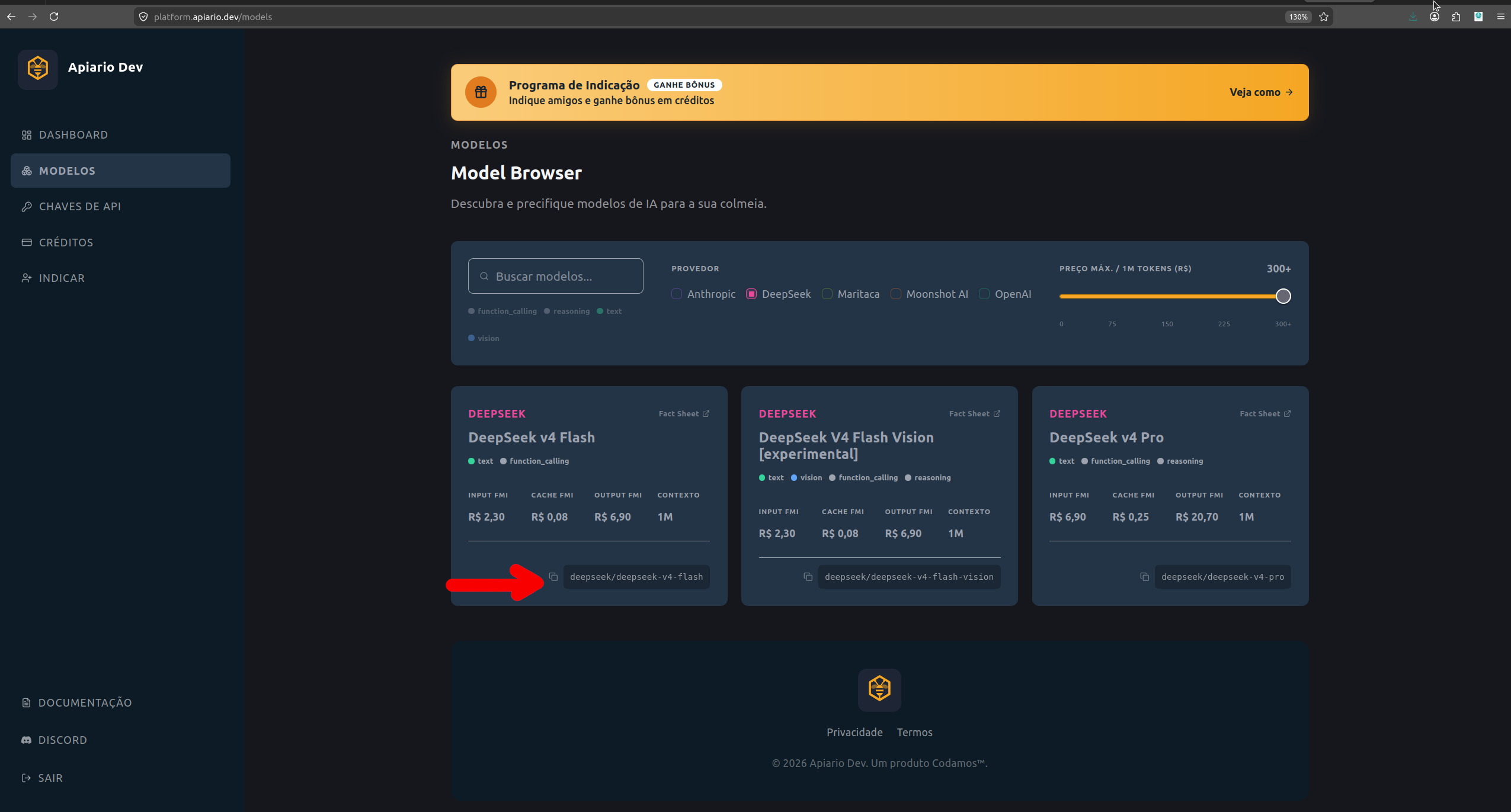 Filtre por DeepSeek e copie o Model ID do modelo desejado.
ℹ️ O painel pode listar mais modelos do que os dois deste tutorial — o catálogo cresce com o tempo. O importante é o gesto: filtrar, identificar o modelo e copiar o ID.
Passo 5: crie os dois modelos
Agora adicione os dois modelos, cada um com seu ID e seu nome de exibição:
| Model ID | Display name |
|---|---|
deepseek/deepseek-v4-flash | DeepSeek v4 Flash |
deepseek/deepseek-v4-pro | DeepSeek v4 Pro |
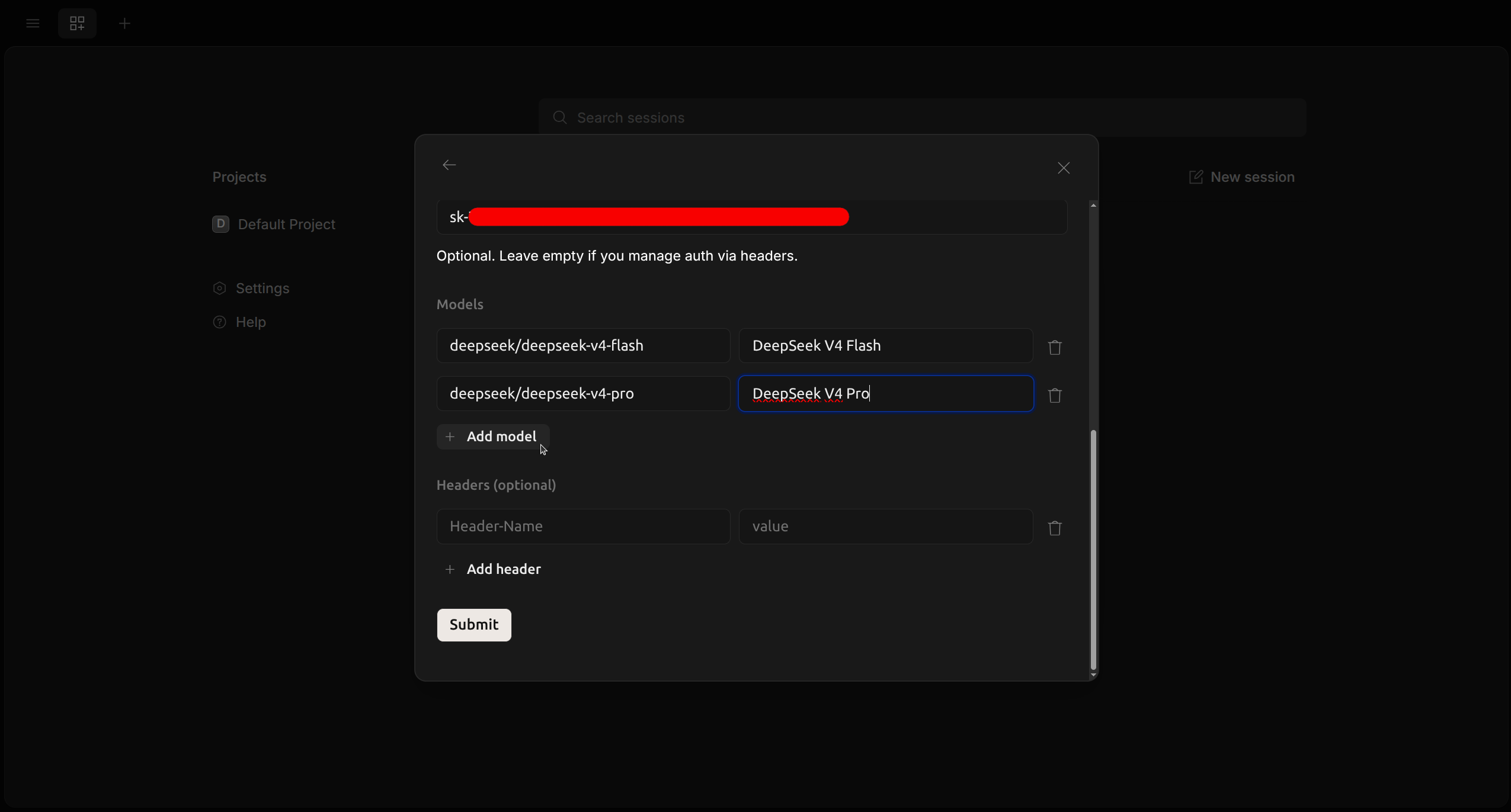 Model ID à esquerda, display name à direita: um par por modelo.
Os preços vigentes por token mudam com o tempo; consulte o painel de modelos do Apiário Dev para os valores atuais em reais.
Verificando a conexão
Se tudo deu certo, o OpenCode mostra uma notificação de confirmação: o provider do Apiário Dev foi conectado.
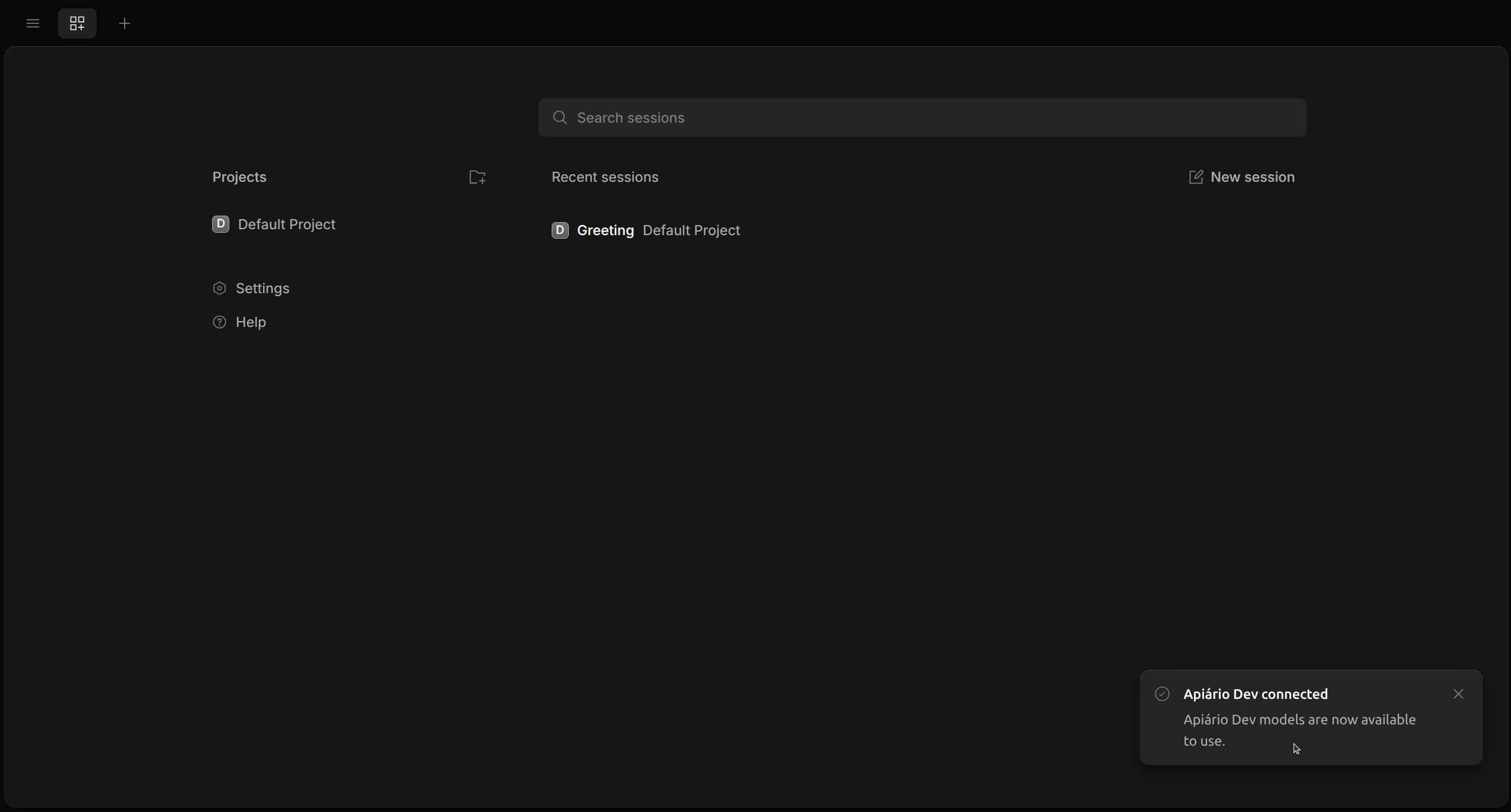 O toast confirma que o provider foi conectado com sucesso.
Conclusão e próximos passos
A partir de agora o seu OpenCode está preparado para utilizar os modelos do Apiário Dev. São dezenas de modelos numa única chave de API, preço em reais e pré-pago no PIX ou cartão de crédito nacional.
Para começar com a plataforma:
- Crie sua conta gratuita e, no painel, gere sua chave de API.
- Confira preços e modelos no painel de modelos antes de escalar o uso.
- Prefere terminal? O tutorial Primeiros passos com o CLI
npx apiariomostra o mesmo poder sem sair do shell. - Quer render mais com IA no editor? Vale ler Smart Zone: primeiros 100 mil tokens.
- Prefere assistir? O vídeo no YouTube tem o passo a passo em movimento.
Comece a usar o Apiário Dev
Crie sua conta e acesse dezenas de modelos de IA em uma API compatível com OpenAI. Pré-pago, sem pagamento recorrente: pague apenas pelo que usar.
Começar agora